
Depuis 2018, le moteur de recherche d'images de Google met en avant des informations essentielles telles que le nom du créateur, les crédits et les droits d'auteur. Pour renforcer la protection des œuvres, la plateforme indique depuis 2020 si une image est sous licence et fournit, le cas échéant, un lien direct vers les détails de la licence en question.
Bien que l'exploitation massive des données par Google suscite des débats légitimes, l'utilité pratique de cette fonctionnalité est indéniable. Elle marque une réelle différence avec la politique d'autres moteurs de recherche qui, s'appuyant souvent sur les résultats de Bing, se contentent d'une formule évasive: « L'image peut être protégée par des droits d'auteur. »
À une époque où l'appropriation et la republication non autorisée du travail d'autrui sont monnaie courante sur le web, ces mesures constituent un outil précieux pour les photographes. Même si ces barrières techniques restent contournables, elles permettent d'afficher clairement votre paternité.
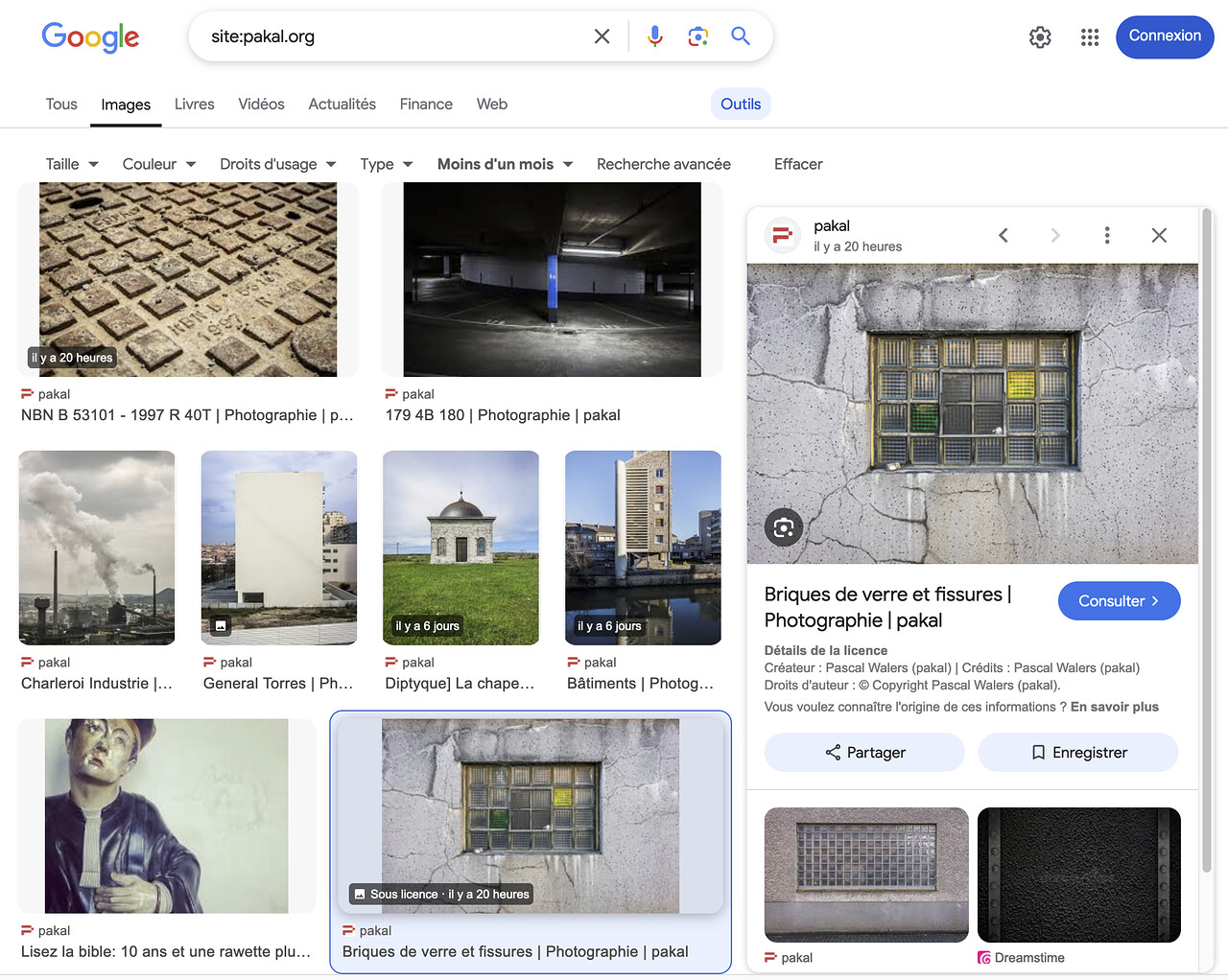
Pour faire apparaître ces mentions dans les résultats d'une recherche, Google propose et reconnaît deux approches distinctes:
La première méthode repose sur l'intégration de données structurées directement dans le code source de vos pages web (au format JSON-LD, RDFa ou encore via des microdonnées).
Si elle est privilégiée par Google, cette solution reste fastidieuse et peu flexible car elle impose des compétences techniques et nécessite de déclarer des blocs de code sur chaque page hébergeant l'image, y compris en cas de doublons. De plus, comme ces métadonnées sont dissociées du fichier physique, elles disparaissent dès qu'une image est enregistrée par un tiers hors de votre site.
La seconde méthode consiste à injecter les métadonnées IPTC au cœur même de vos fichiers via vos outils habituels de post-traitement (Lightroom, Photoshop, Darktable).
Bien que certains réseaux sociaux "nettoient" ces données pour optimiser la bande passante, cette méthode présente un avantage majeur: une fois configurée, elle garantit que vos droits restent ancrés au fichier lors de son exportation, quel que soit son futur parcours sur le web.
Voici donc un guide pédagogique de présentation et d'initiation pour encoder ces données IPTC via Lightroom Classic.
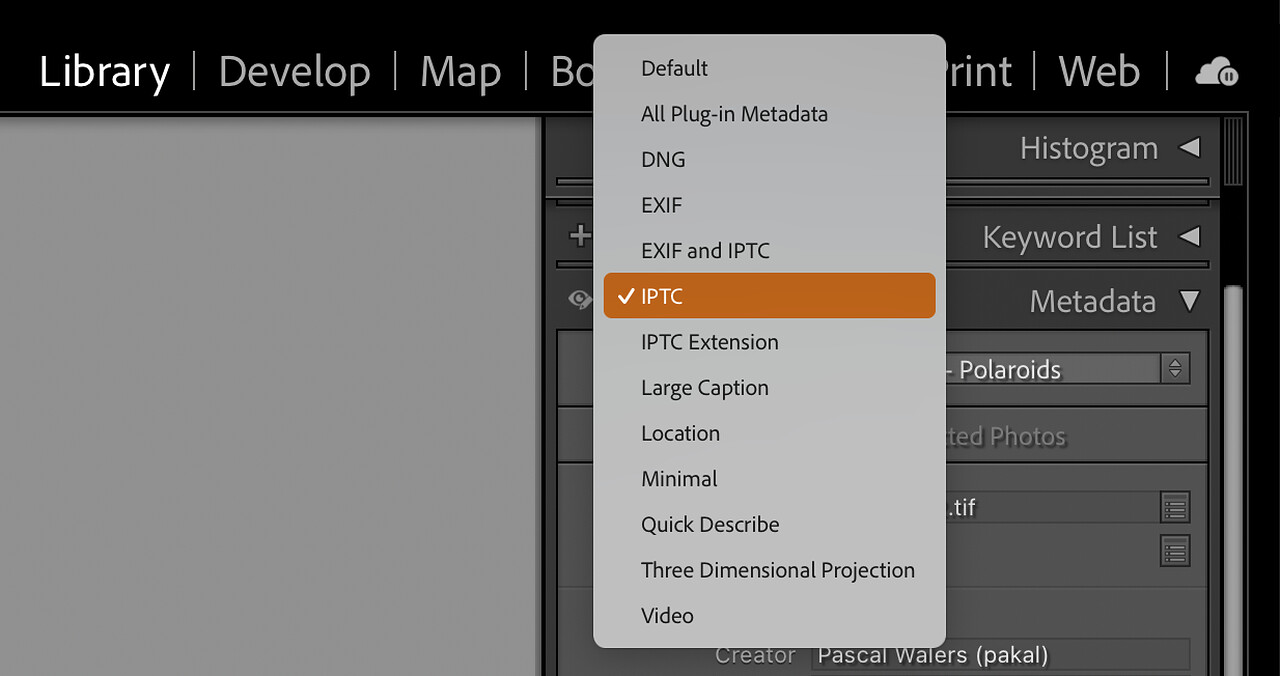
Les réglages essentiels s'opèrent au sein du module Library. Dans le panneau Metadata, ouvrez le menu déroulant et sélectionnez IPTC pour afficher les champs nécessaires.
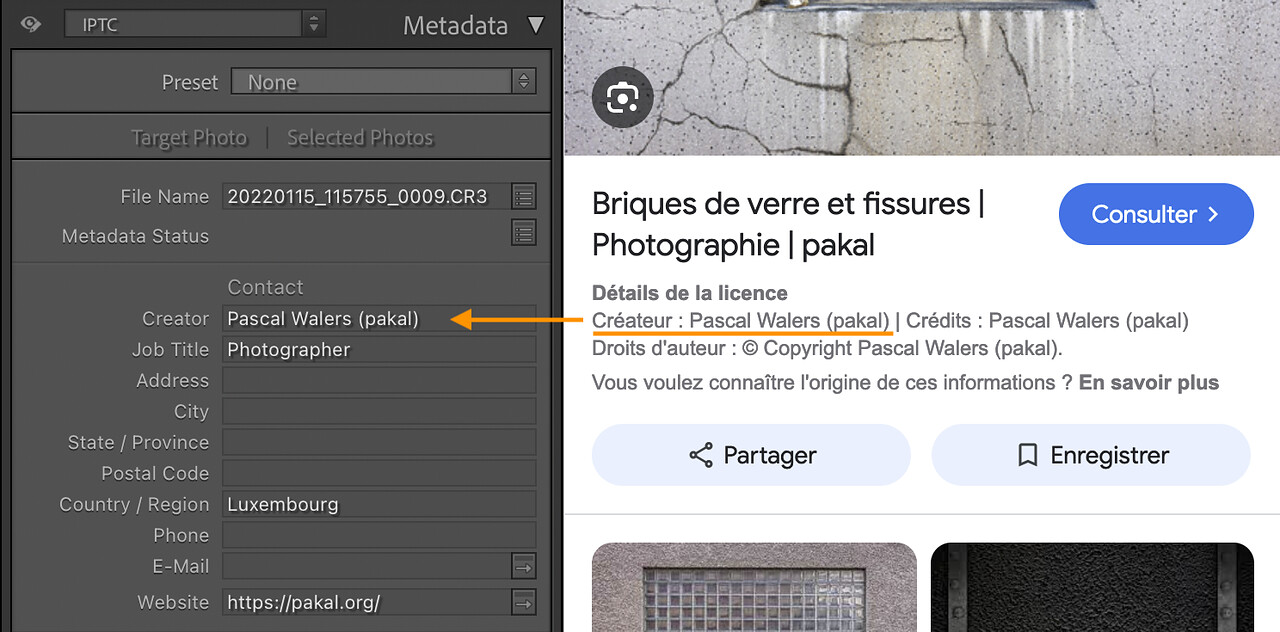
Commençons par marquer votre empreinte. Dans la zone Contact, remplissez le champ Creator. Inutile de saturer les autres champs: Google ne les référence pas, et il est préférable de ne pas divulguer d'informations personnelles superflues.
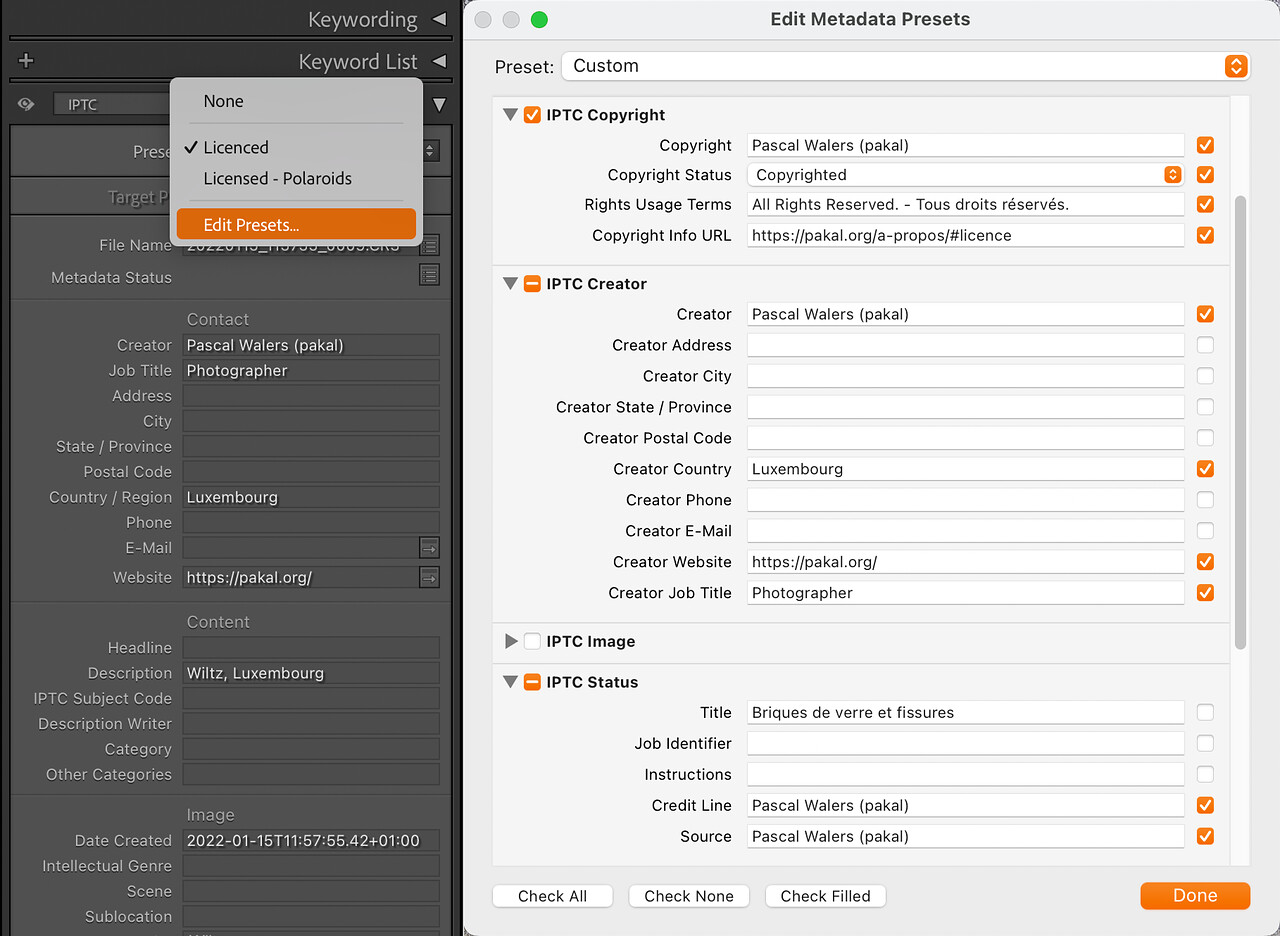
Pour la mention des crédits, concentrez-vous sur le champ Credit Line dans la zone Status. Notez que le champ Title, bien que disponible, n'est pas exploité par Google pour afficher le titre de votre œuvre: vous pouvez donc l'ignorer.

Passons au cœur de la protection: les droits d'auteur. Sélectionnez l'option Copyrighted et remplissez le champ Copyright. Un simple nom suffit ici, ce qui vous évite d'avoir à mettre à jour une année manuellement sur chaque cliché.
Note: Le champ Rights usage terms est facultatif. C'est souvent du jargon juridique peu lisible et ignoré par les moteurs de recherche. Mieux vaut aller à l'essentiel.

Enfin, pour déclencher l'affichage du badge "Sous licence" sur Google, une étape est indispensable: insérez l'URL pointant vers vos conditions d'utilisation dans le champ Copyright Info URL. C'est ce lien qui permet au moteur de recherche de rediriger l'utilisateur vers les détails de votre licence.

Pour éviter toute tâche répétitive, il est vivement conseillé de créer un preset via l'option Edit Presets.... Cela vous permet d'appliquer systématiquement vos métadonnées lors de l'importation de vos photos ou de les réappliquer en masse sur une sélection existante.
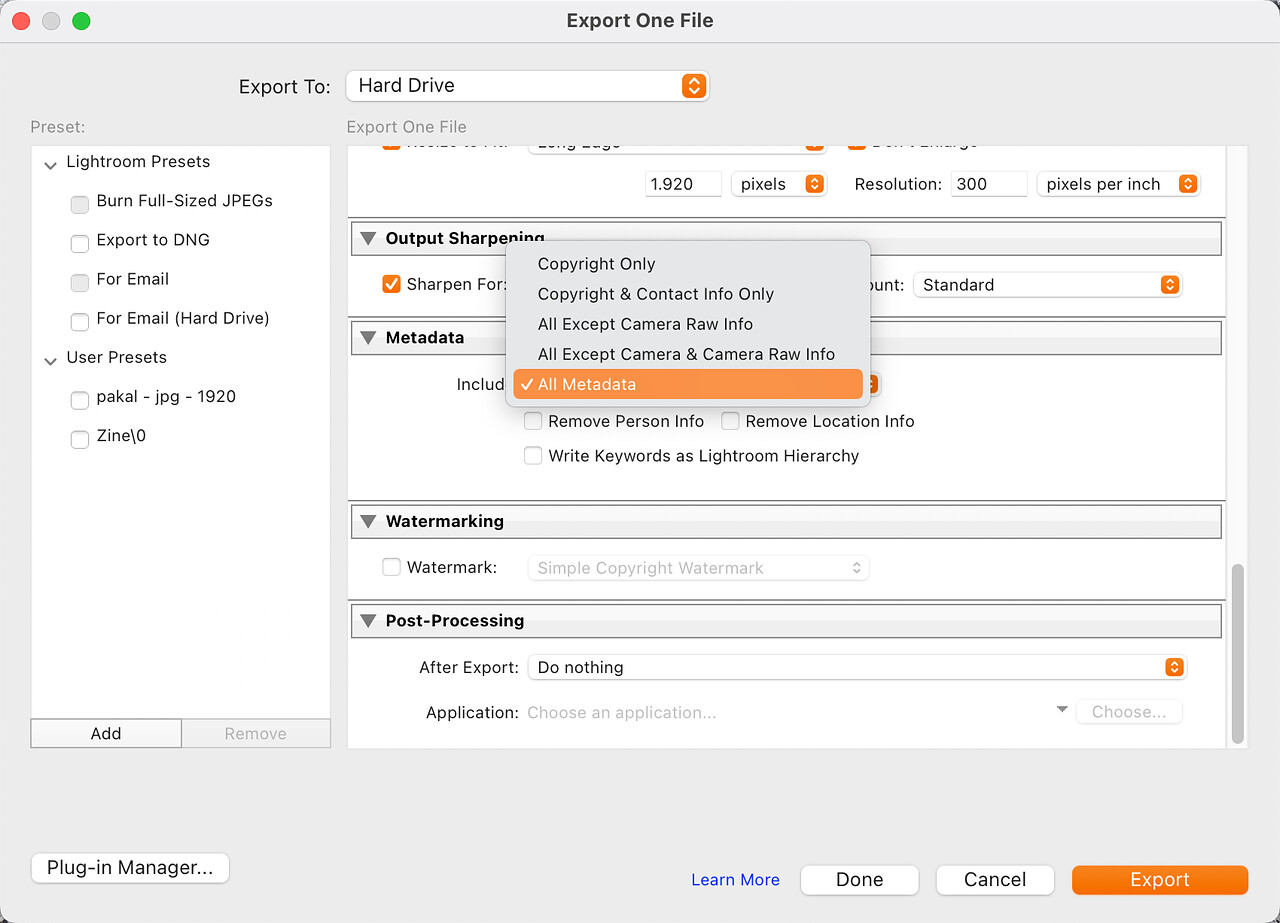
Lors de l'exportation de vos photos, plusieurs choix s'offrent à vous. Si vous partagez des clichés d'urbex et souhaitez protéger vos spots, veillez à sélectionner l'option Copyright & Contact Info Only et à cocher la case Remove Location Info. Dans les autres cas, choisissez All Metadata.
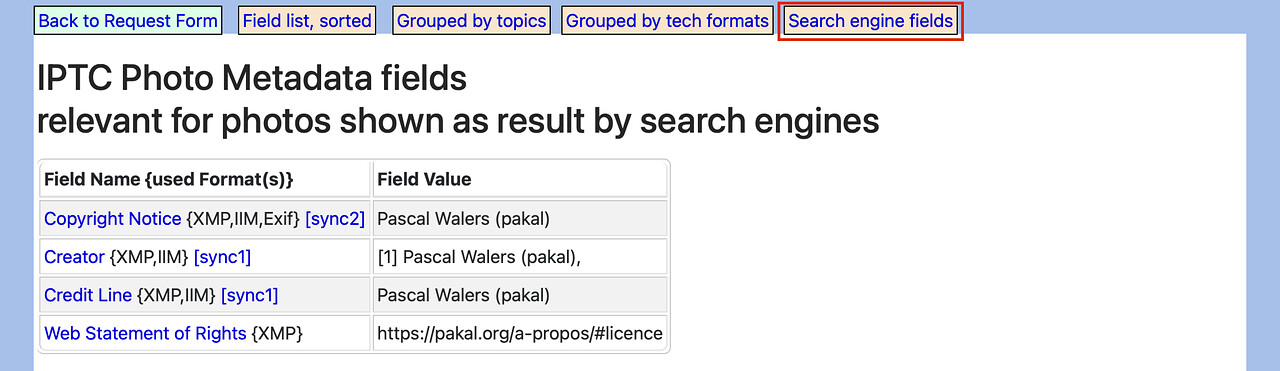
Une fois vos fichiers exportés, vous pourrez vérifier l'intégrité des métadonnées via l'outil de validation de l'IPTC, dans l'onglet Search engine fields.
Il ne vous reste plus qu'à (re)publier ces images sur votre site et à laisser Google les indexer, ce qui peut prendre de quelques jours à plusieurs semaines.